【NODOKA】ユニットトレイの組み合わせを3Dで試せる!「ユニットトレイ配置シミュレーター」を作成&公開しました!
こんばんは
レイアウトを考えるのが好きな tomoshoo(@tomoshoo1) です。
あーでもないこーでもないと考えてる時間が一番楽しかったりします。
ということで今回はNODOKAについて。
ユニットトレイのラインナップもかなり増えてきたNODOKAですが、今回は新しい試みのご紹介です!
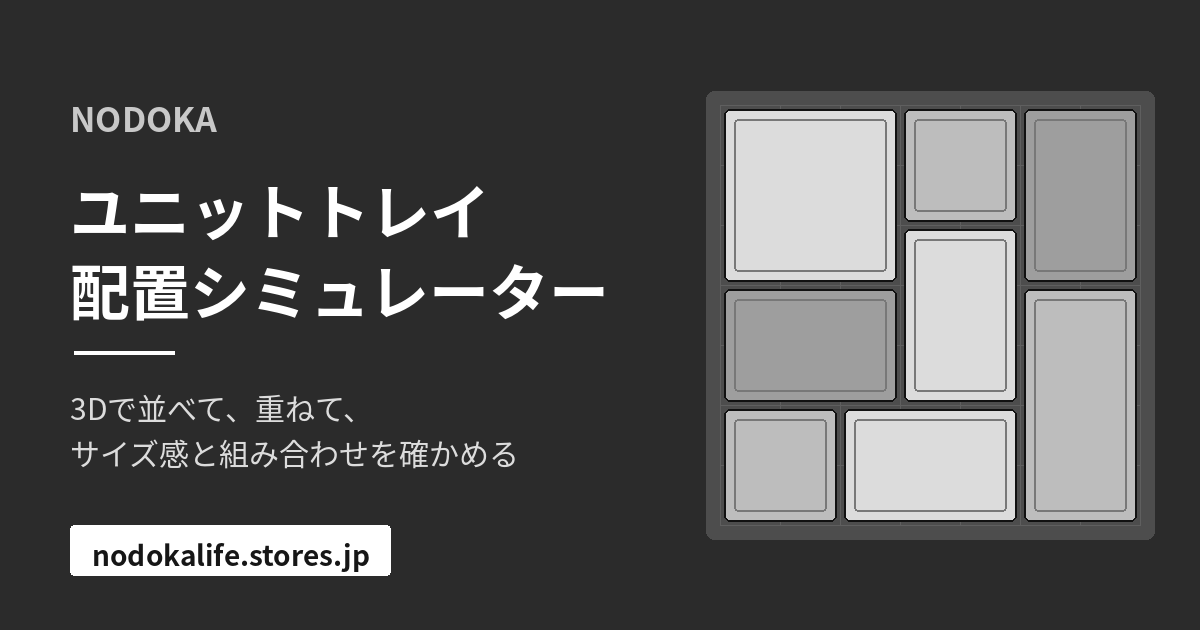
ユニットトレイ配置シミュレーター
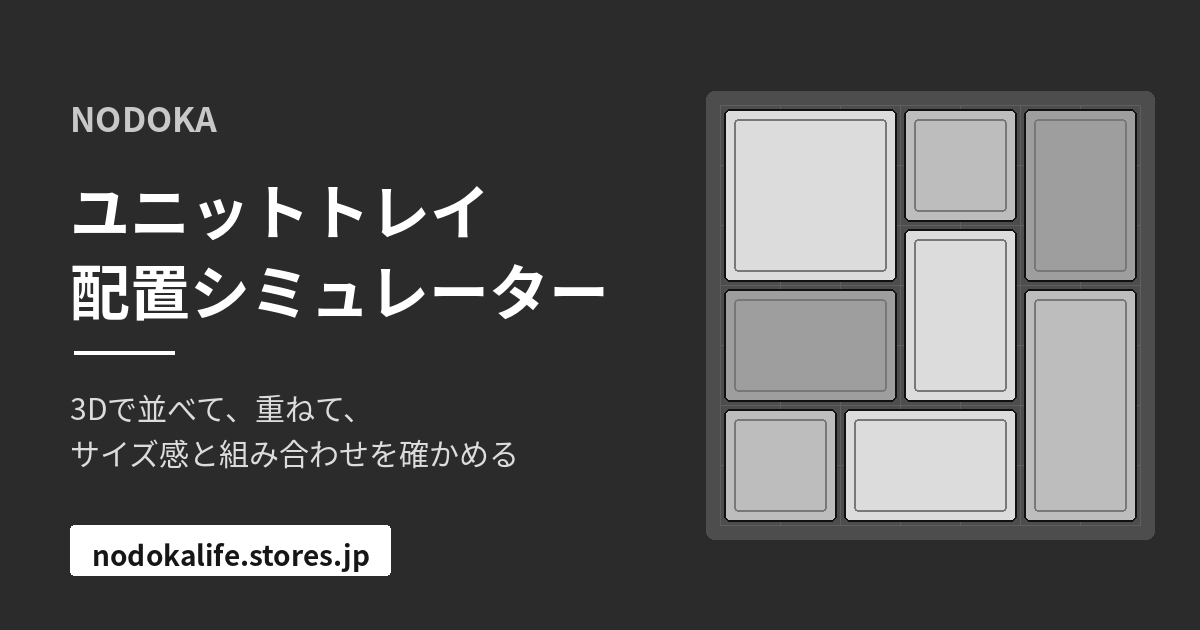
※画像クリックでシミュレーターのページに移動します。
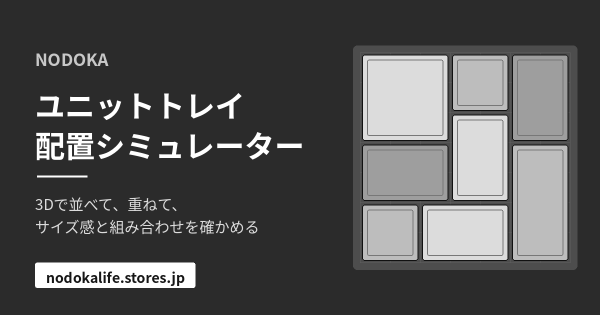
NODOKAのユニットトレイを、ブラウザ上で3Dで並べて組み合わせを試せるシミュレーターを公開しました!
シミュレーターを作った理由
ユニットシリーズは、独自規格のベースの上に好きなトレイを組み合わせて使うシステムです。
【NODOKA】トレイとベースの組み合わせであなたに最適な模型製作環境を作り出せる「ユニットシリーズ」販売開始!使い方を詳しく解説します!
組み合わせの自由度が高いのが魅力なのですが、その分
「どのトレイをどのように配置して、組み合わせればいいの?」「実際どれくらいの大きさなの?」
というのが、写真だけだとなかなか伝わりにくいなーと感じていました。
そこで、商品のサイズ感や組み合わせを、買う前に3Dで確かめてもらいたいと思い、このシミュレーターを作りました。
「買ってから想像していたものと違った…」ということを、できるだけなくしたかったんです。
しっかりとシミュレートした上で、自分の作業スタイルに合う組み合わせを見つけてもらえたら嬉しいです!
シミュレーターでできること
使い方はとってもシンプル。
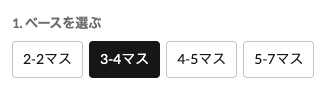
① ベースを選ぶ
2×2マス、3×4マス、4×5マス、5×7マスの4サイズからベースを選びます。
② トレイを追加する
一覧からトレイを選ぶと、ベースの上に追加されます。
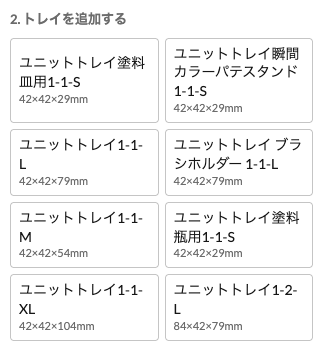
トレイはドラッグで自由に移動できて、同じ高さで支えられる場所なら上に重ねることもできます。
左上のボタンで、回転、削除も可能。

何もない所をドラッグすると視点が回転、ホイールやピンチで拡大・縮小もできるので、いろんな角度から確認できます。
明るいほど低いトレイ、暗いほど高いトレイと色分けされているので、高さの違いもひと目でわかります。
③ 使うものを確認する
並べたトレイは「使うもの」に自動で一覧表示されます。
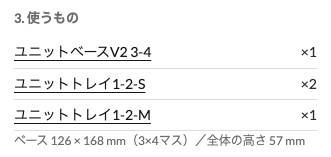
ベースのサイズや全体の高さも表示されるので、作業机に置いたときのイメージもしやすいです。
④ 保存・シェアする
作った組み合わせは、「Xでシェア」「リンクをコピー」「画像を保存・共有」で残しておけます。
リンクを開けば同じ配置がそのまま再現されるので、あとから見返したり、人に見せたりするのにも便利です。
「ストアで商品を見る」からそのままNODOKAのストアにも移動できます。
私の使用例を紹介!
ここからは、実際に私が使っている組み合わせを3パターン紹介します。
それぞれのリンクから、シミュレーター上で同じ配置を開くことができます。
表面処理セット
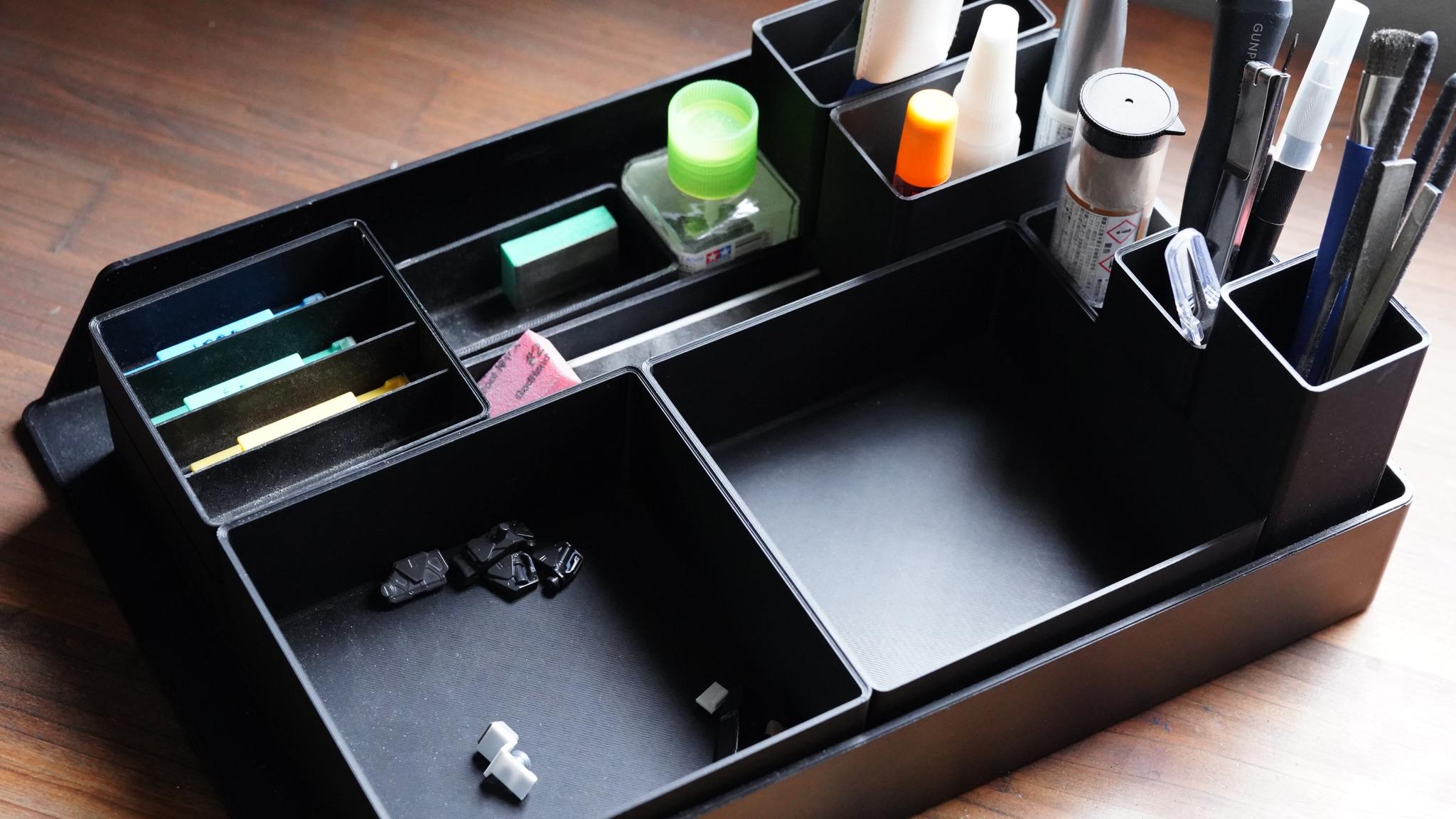
まずは表面処理セット。
私の表面処理作業はこのセットと、プラモ向上委員会のワークステーションの2つで完結できるようになっています。
シミュレーションしたものがこちら。
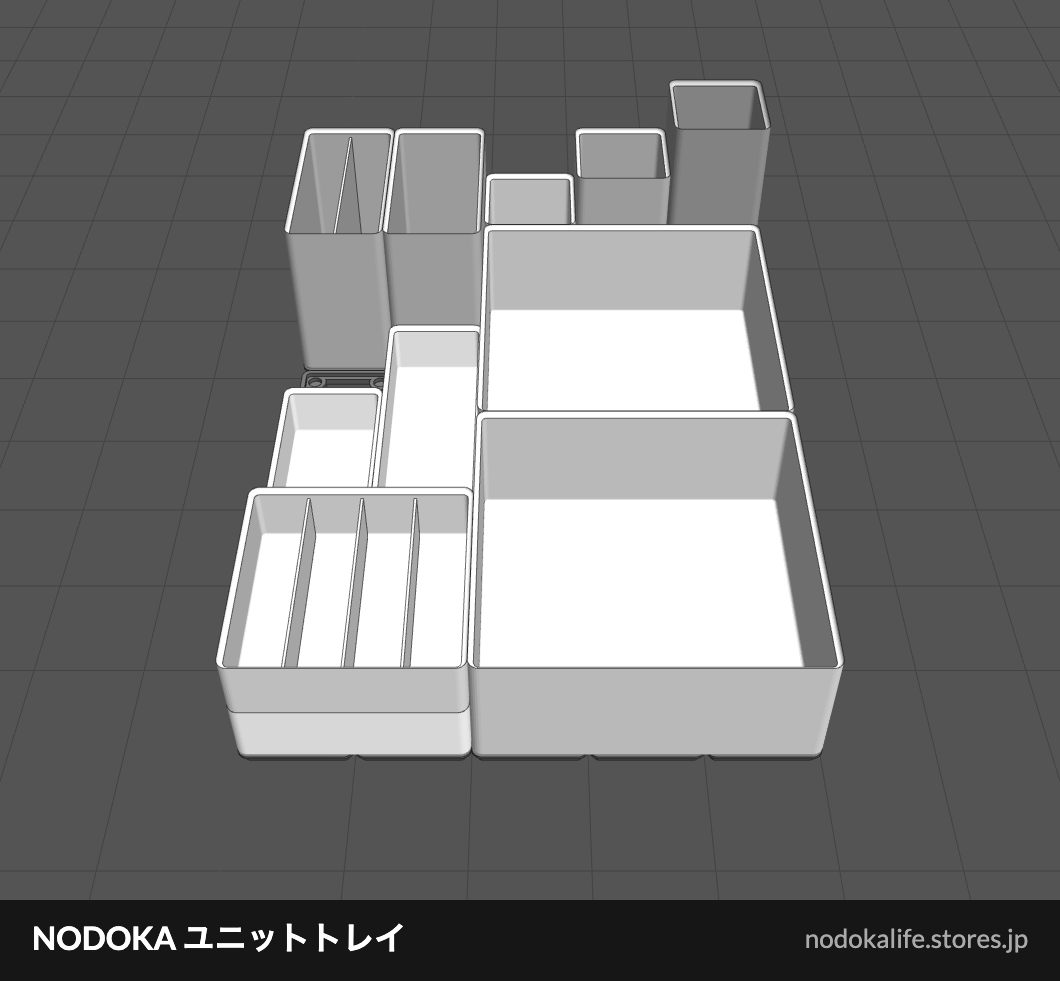
写真と全く同じレイアウトを完全再現しています。
ユニットベースは一番大きい「ユニットベースV2 5-7」。
使っているユニットトレイは下記です。
- ユニットトレイ仕切り付き1-2-L ×1
- ユニットトレイ1-2-L ×1
- ユニットトレイ1-3-S ×1
- ユニットトレイ1-2-S ×1
- ユニットトレイカッターマット付属2-2-S ×1
- ユニットトレイ仕切り付き2-2-S ×1
- ユニットトレイ1-1-M ×1
- ユニットトレイ1-1-L ×2
- ユニットトレイ瞬間カラーパテスタンド1-1-S ×1
- ユニットトレイ3-3-M ×2
ベース 210×294mm(5×7マス)/全体の高さ 107mm
後方には細長いものを立て掛けてます。
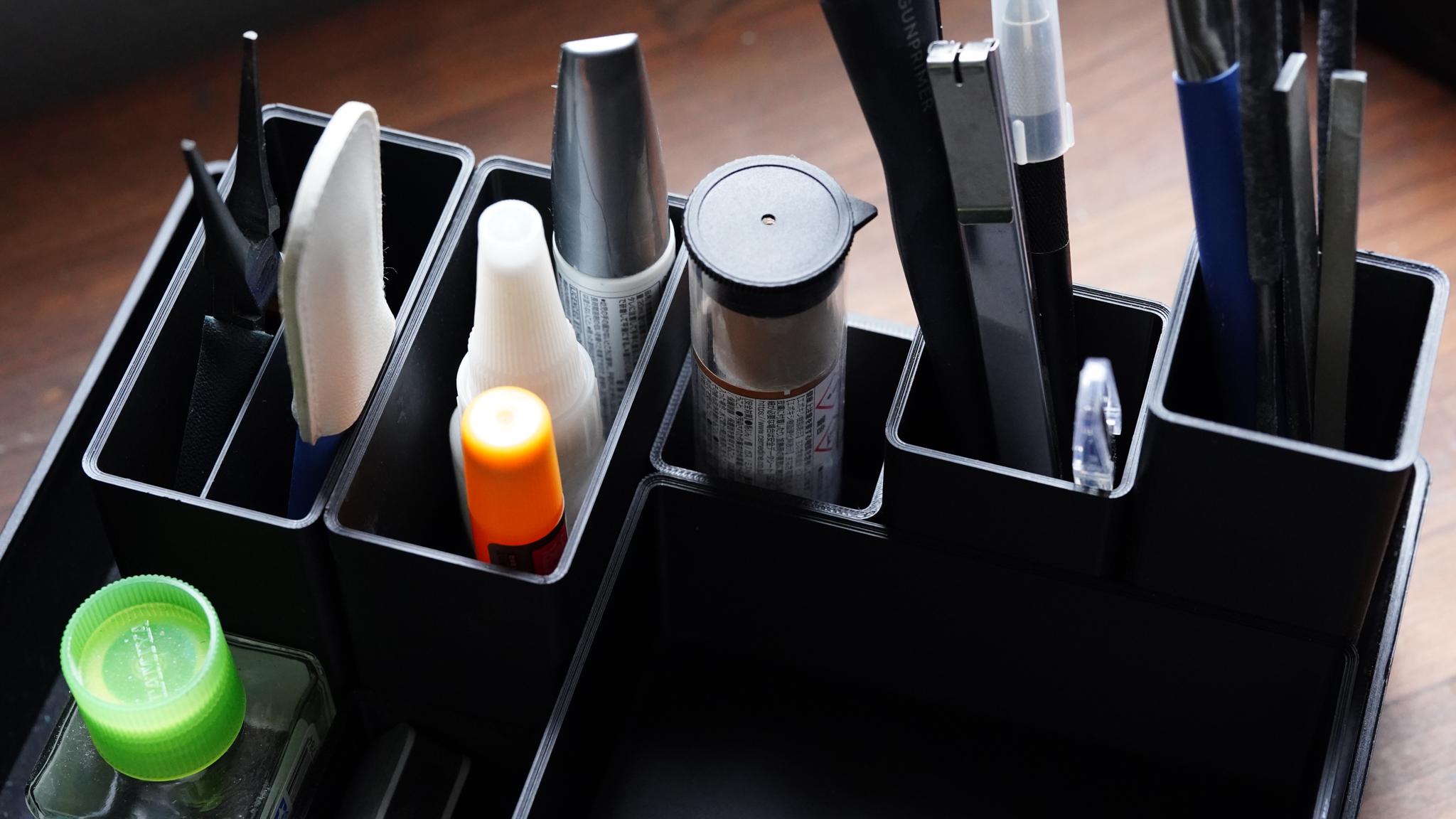
ニッパーやペンチは仕切り付きのトレイで取り出しやすさを確保。
粉が付着するヤスリ系はひとまとめにしてデザインナイフなどとは別のエリアとしています。
細長いトレイにはスポンジやスリなどを配置。
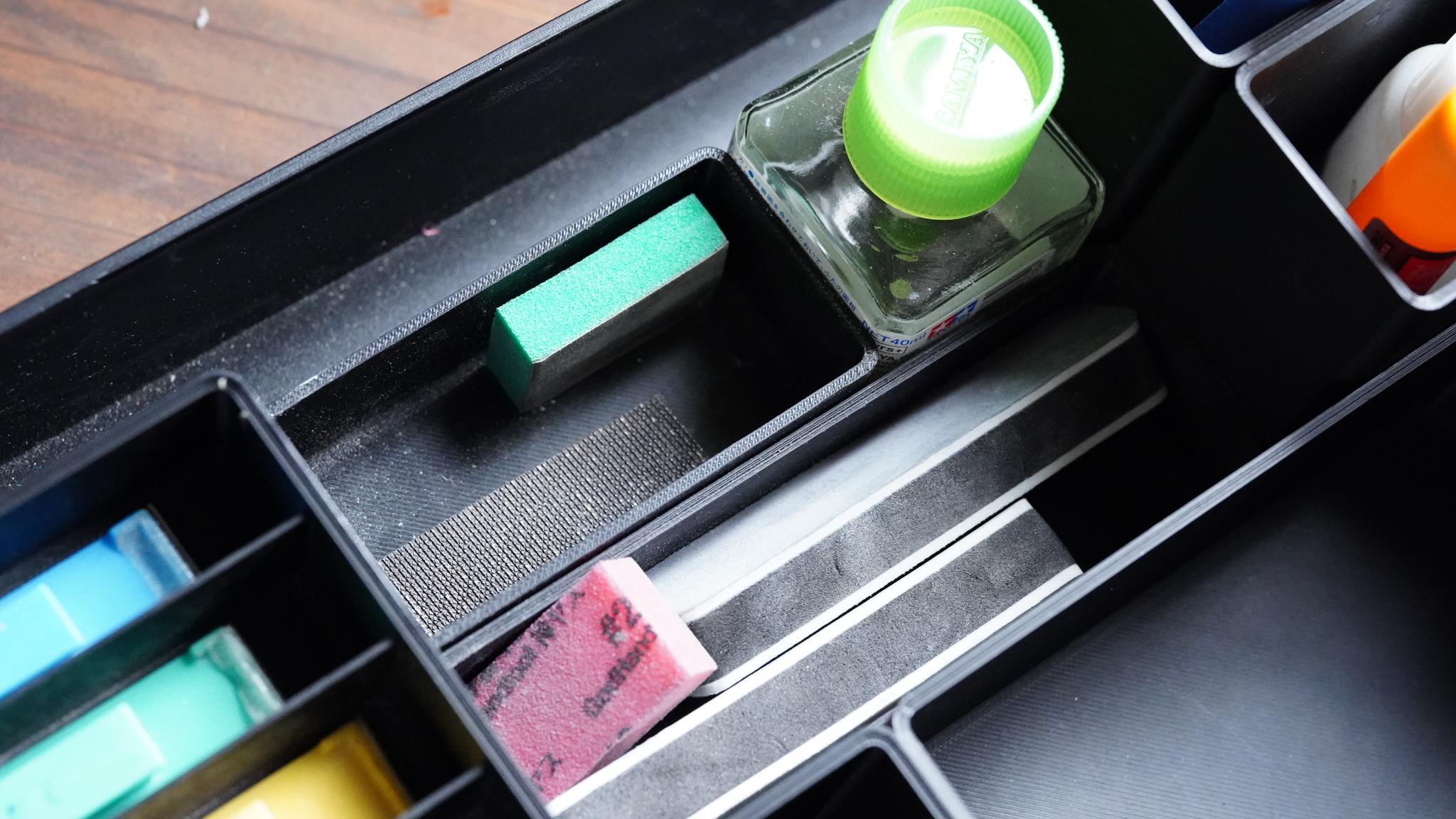
タミヤの角瓶は1マスにぴったりおさまります。
左下には、タイラー4つを収納し、下にはカッターマットを重ねています。
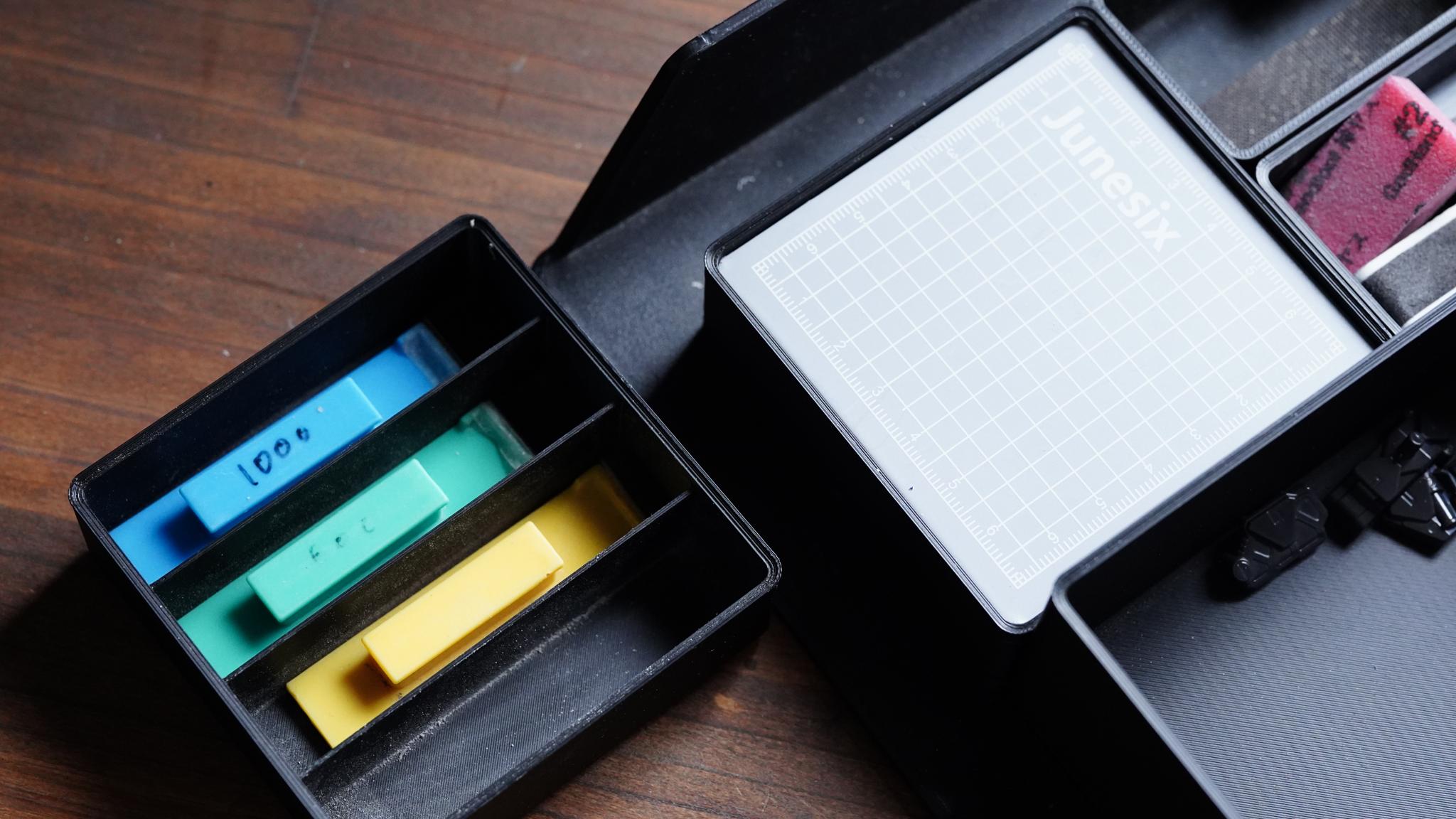
使わないときは重ねて置けるので、場所をとらないんですよね。
右下はパーツを入れるスペース。
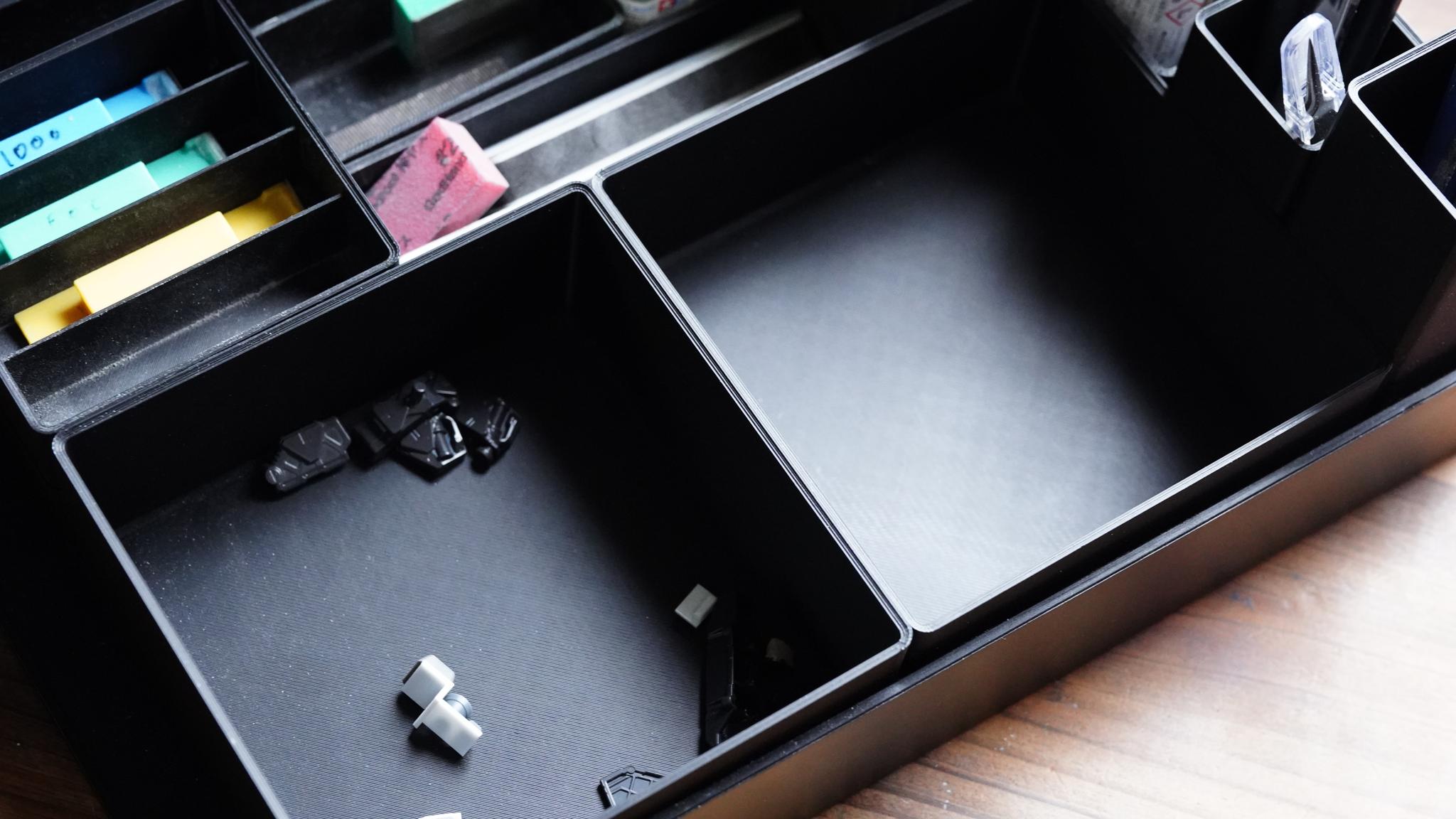
表面処理前後で2つのエリアを作っています。
色々と試行錯誤し、今はこのスタイルで落ち着いてます。
マスキングセット
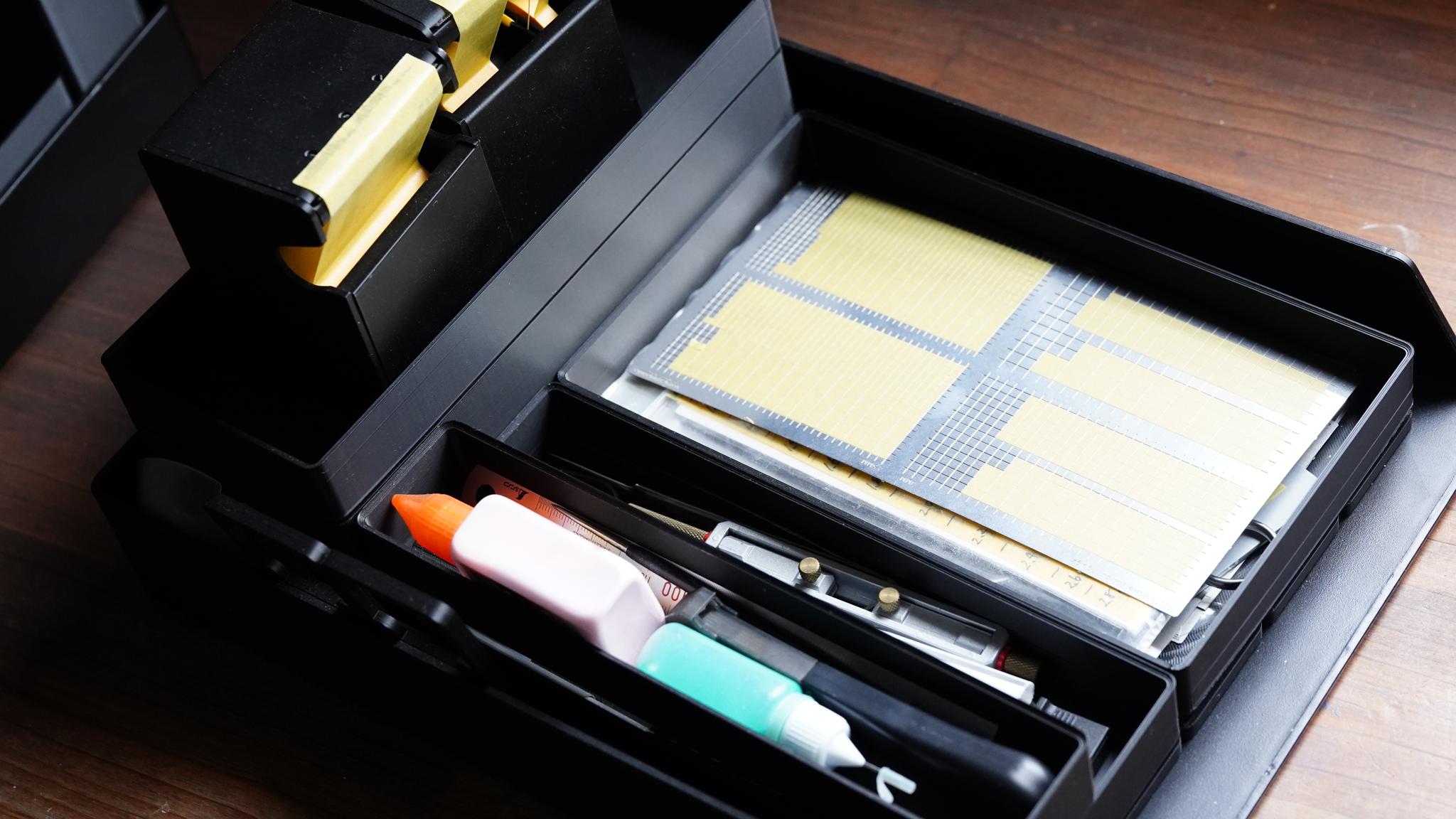
お次はマスキングセット。
私のマスキングは、これだけで完結します。他には何もいらないです。
シミュレーションしたものがこちら。
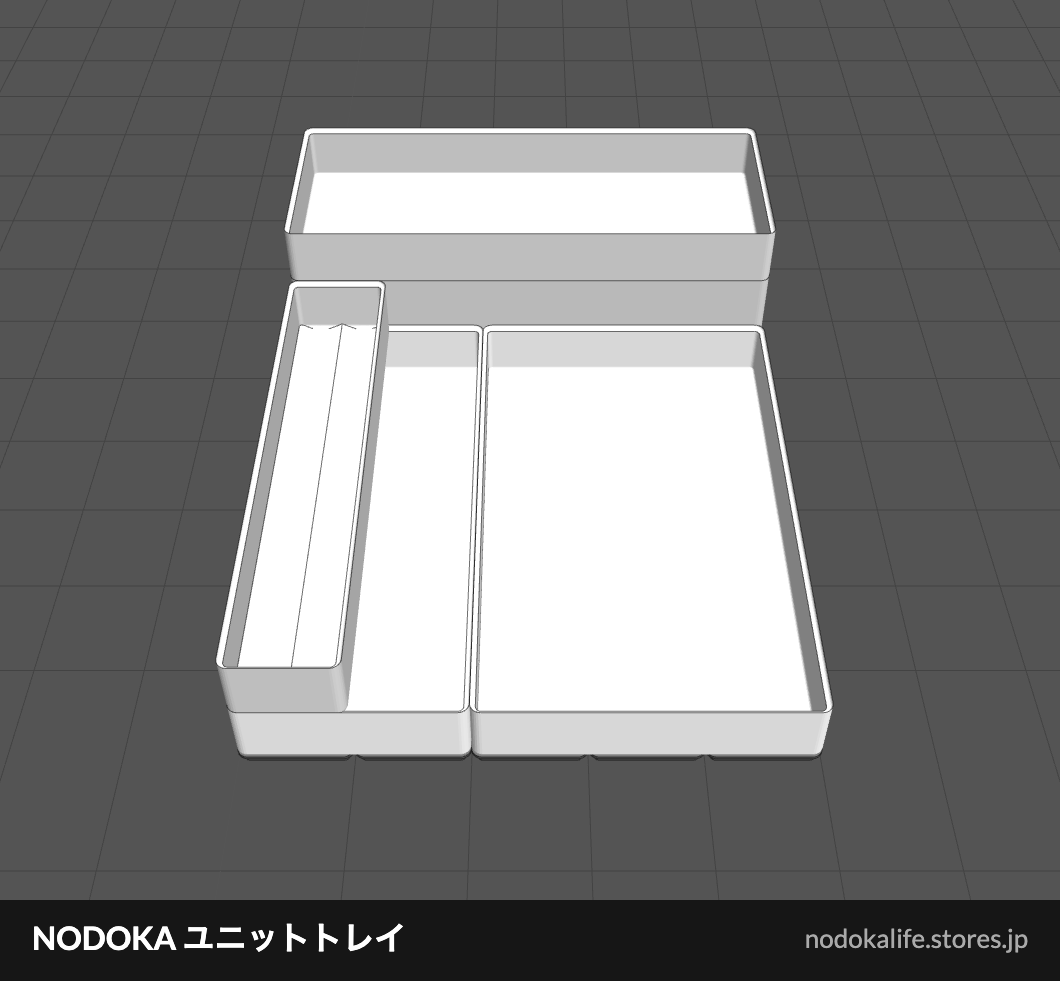
こちらもベースは「ユニットベースV2 5-7」。
使っているトレイは下記です。
- ユニットトレイ2-5-M ×1
- ユニットトレイ2-5-S ×2
- ユニットトレイ筆用1-5-S(スリムタイプ) ×1
- ユニットトレイ3-5-S ×1
ベース 210×294mm(5×7マス)/全体の高さ 82mm
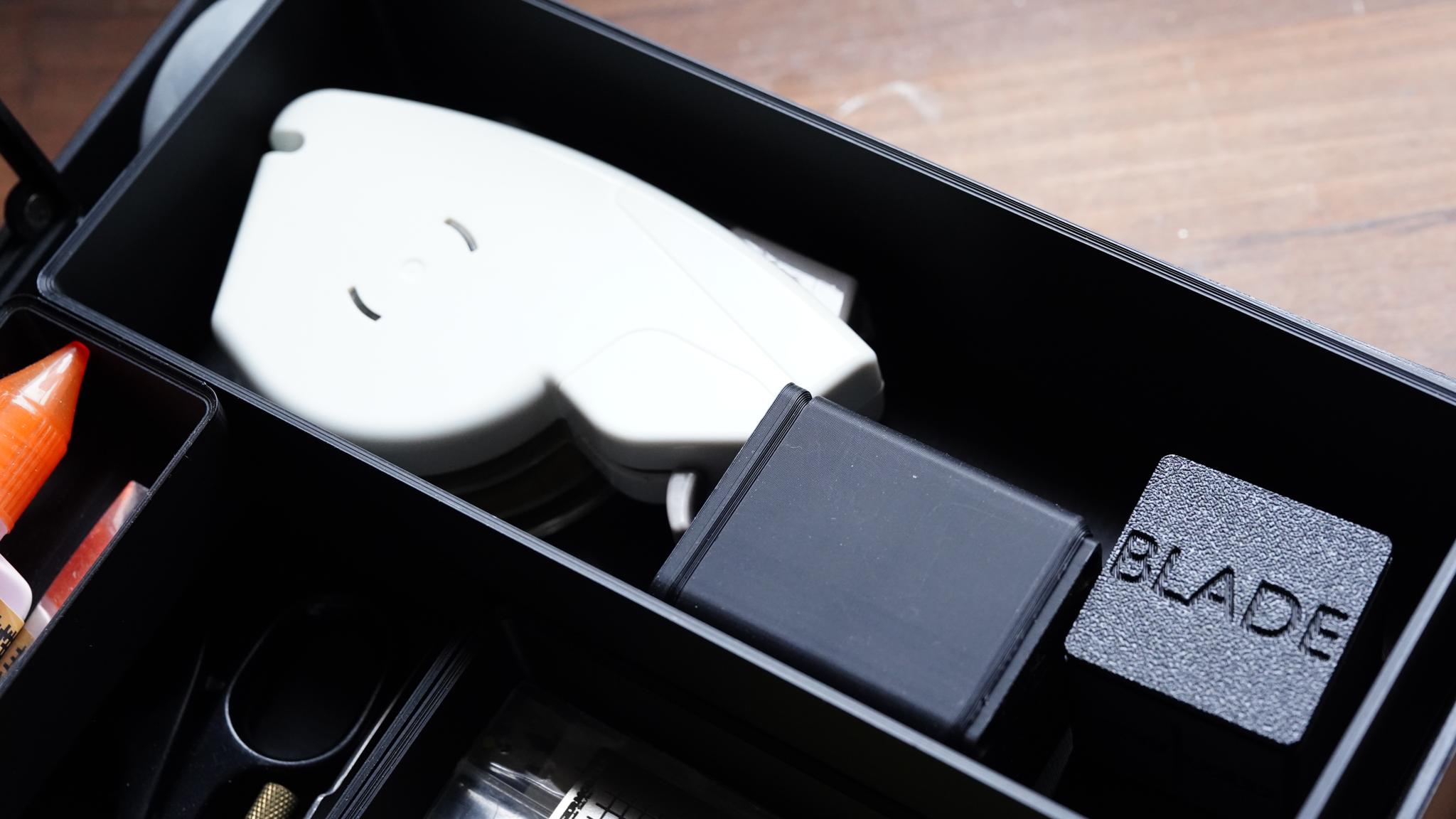
奥には『至高のマステケース』を2つ並べて置いてます。
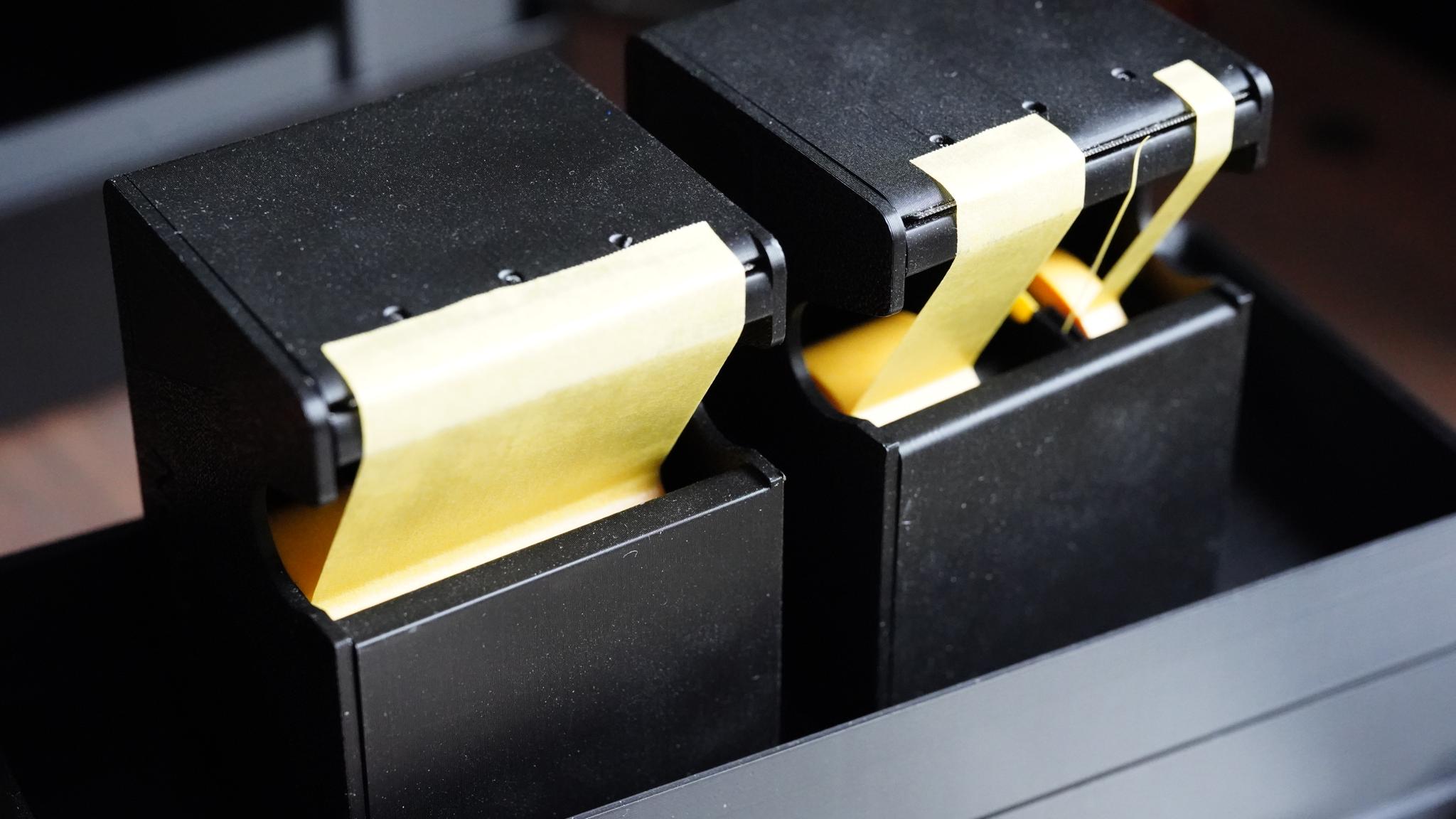
箱型の特性を活かして、縦に置けるのも『至高のマステケース』のメリットです。
下には、替刃やプッシュカットなど、登場頻度の低いものを収納しています。
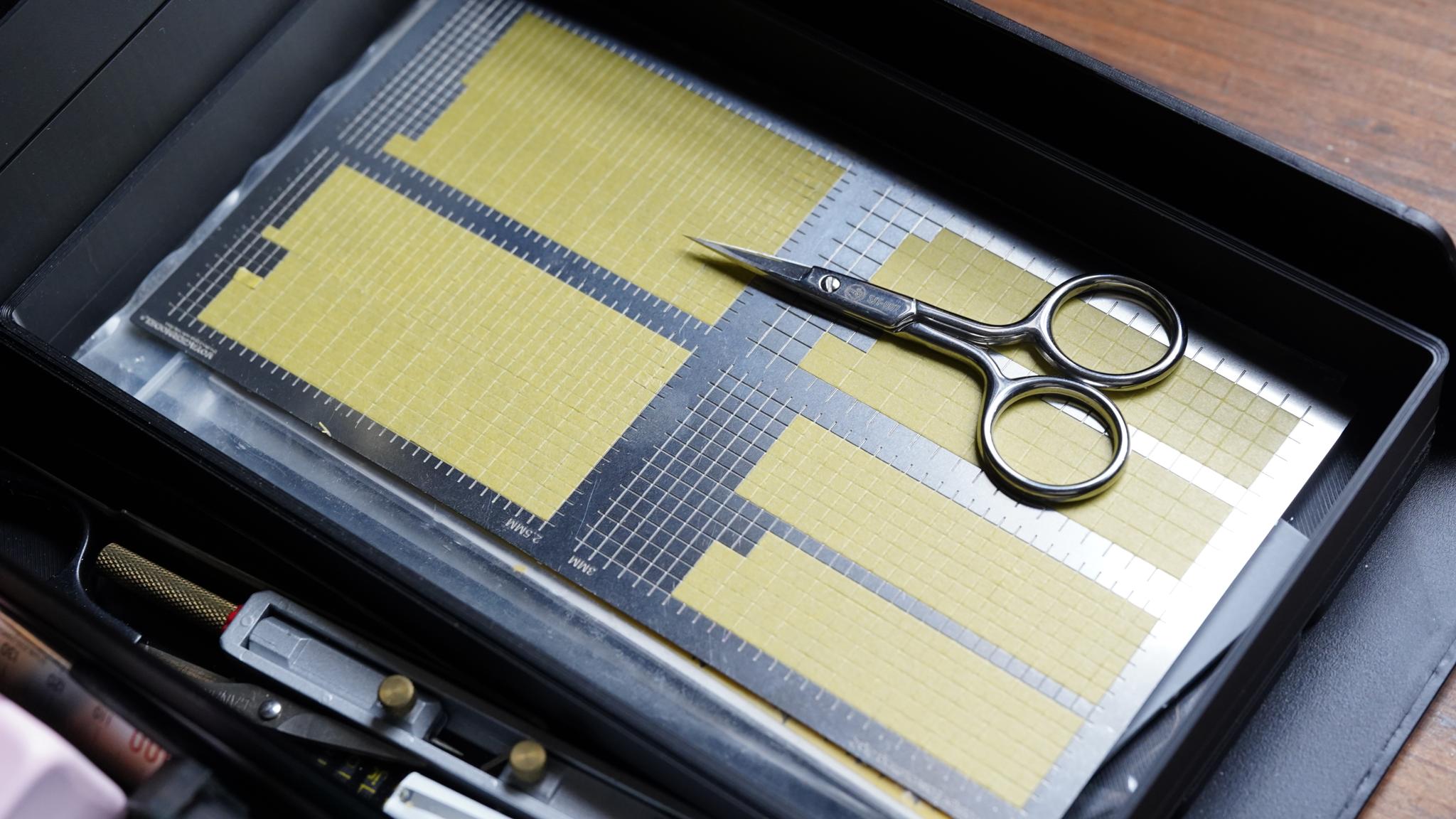
右下エリアは、カッティングジグや円形マスキングシートなどの面積の広いものを収納。
左下エリアには、細長いものを2段構成で収納しています。
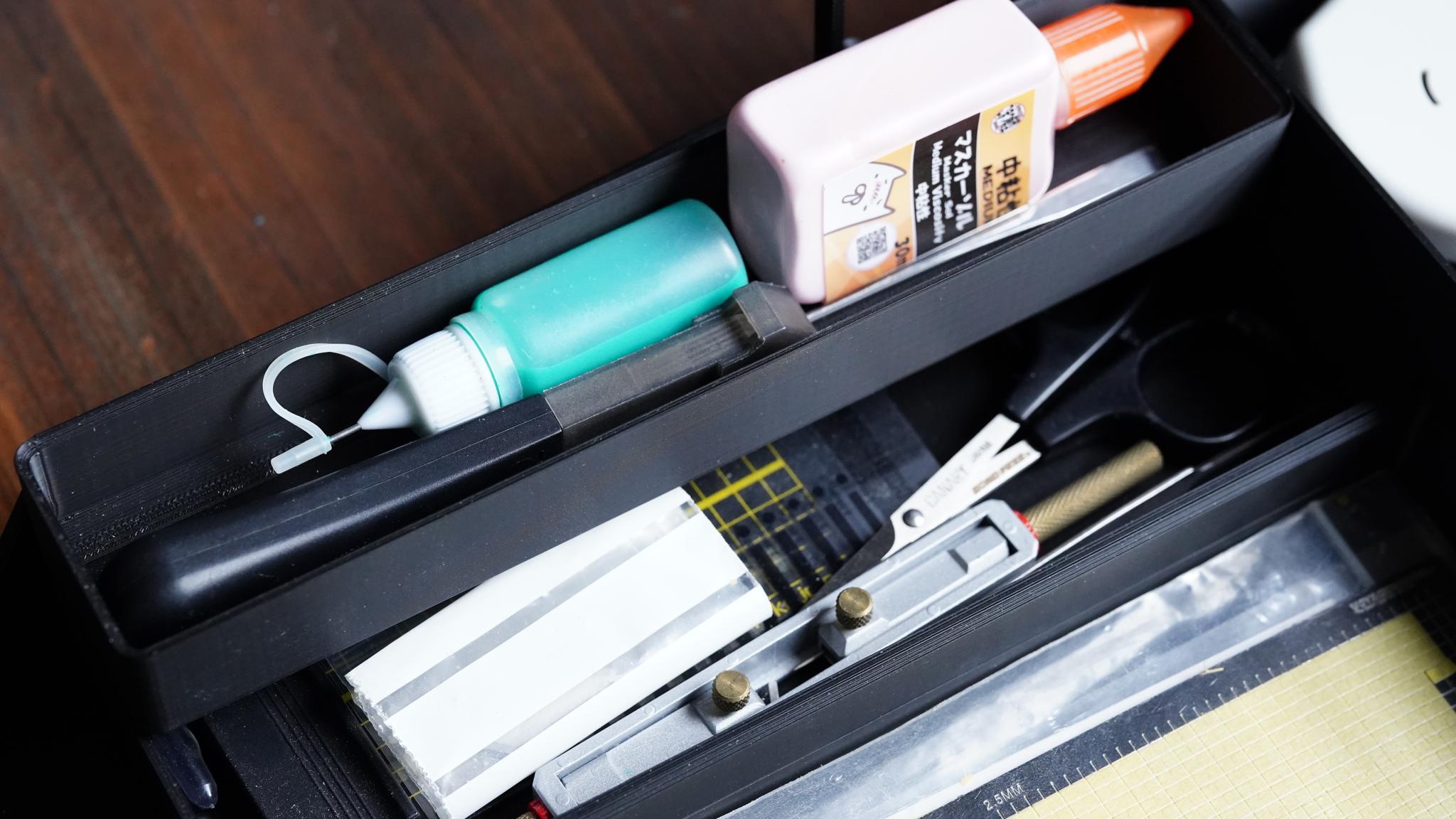
階段形状になっているので、積み重ねていても取り出しやすいんです。
スミ入れセット

最後はスミ入れセット。
以前こちらの記事で紹介した組み合わせです。
シミュレーションしたものがこちら。
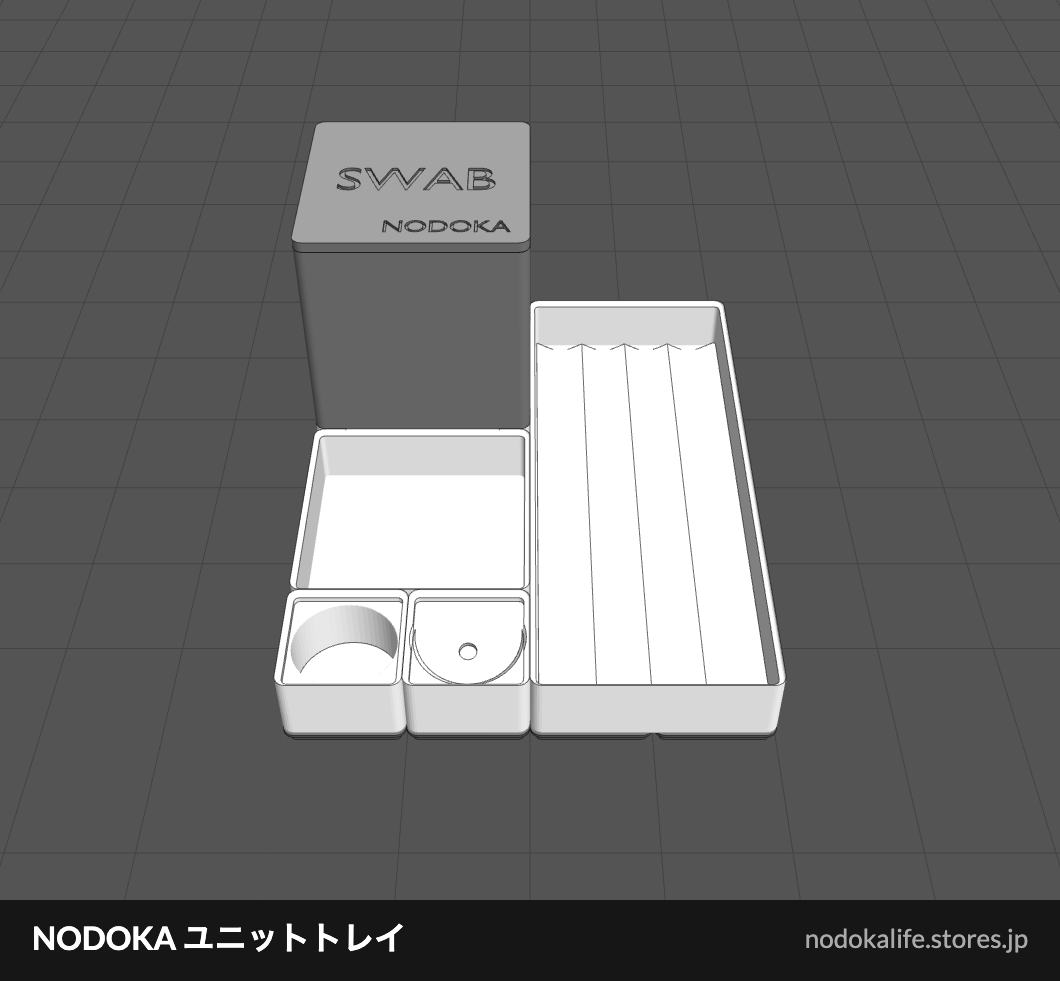
ベースは「ユニットベースV2 4-5」。
使っているトレイは下記です。
- ユニットトレイ筆用2-5-S ×1
- ユニットトレイ綿棒用2-2 ×1
- ユニットトレイ綿棒用拡張2-2-S ×1
- ユニットトレイ2-2-S ×1
- ユニットトレイ塗料皿用1-1-S ×1
- ユニットトレイ塗料瓶用1-1-S ×1
ベース 168×210mm(4×5マス)/全体の高さ 119mm
筆やピンセットは筆用トレイ、溶剤やツールクリーナーは2-2-S、よく使う塗料瓶と塗料皿は手前に並べて動線を短くしています。
綿棒用トレイは片手で蓋の開閉ができるので、塗料を拭き取りたい時にサッと綿棒を取り出せます。
私はこんな感じで、作業ごとに自分好みのセットを組んで使っています。
レイアウトを考えるのは楽しいですが、実物がないと意外とイメージしにくいもの。
シミュレーターなら何度でも並べ替えて試せるので、ぜひ自分だけの組み合わせを探してみてください!
新商品が出たらシミュレーターにも追加していくので、そちらもお楽しみに!
そして、作った組み合わせは是非「Xでシェア」から見せてください!
他のユーザーさんのレイアウト、めちゃくちゃ見てみたいです。
いつでも待ってます。
ということで今回は以上です。
それでは〜ノシ